Thursday, January 7, 2016

การใช้งาน Git และใช้งาน bitbucket บน Ubuntu 14

 การใช้งาน Bitbucket

1. ทำการสมัครสมาชิกเพื่อใช้งาน โดยสามารถสมัครผ่านลิ้งค์นี้ https://bitbucket.org/account/signup/
2. สร้าง Team เพื่อแชร์ไฟล์งานให้คนในทีมได้ใช้ไฟล์ร่วมกัน
      2.1  โดยกดที่เมนู Create team และทำการใส่รายละเอียดต่างๆ ดังภาพที่ 1.1
ภาพที่ 1.1

      2.2 ทำการสร้าง repository เพื่อเก็บ project ที่ต้องการแชร์ในคนในทีม โดยกดที่เมนู create repository และใส่รายละเอียดต่างๆเกี่ยวกับ project ดังภาพ 1.2
ภาพที่ 1.2 

   2.3 เมื่อสร้าง repository เสร็จ จะสามารถเห็น repository ได้ที่เมนู Repositories            ดังภาพที่ 1.3


ภาพที่ 1.3 

 3. ขั้นตอนของ uploadไฟล์ขึ้น server หากคนในทีมทำการ upload ไฟล์ขึ้น server แล้ว จะเห็นดังภาพที่ 1.4 และ 1.5  (สามารถดูไฟล์ได้จากเมนู Source)
ภาพที่  1.4

ภาพที่ 1.5 

 4. ขั้นตอนของการตรวจสอบว่าใครทำอะไรกับงานบ้าง โดยสามารถดูได้จากเมนู Commits             ดังภาพที่ 1.6 และ 1.7
ภาพที่ 1.6
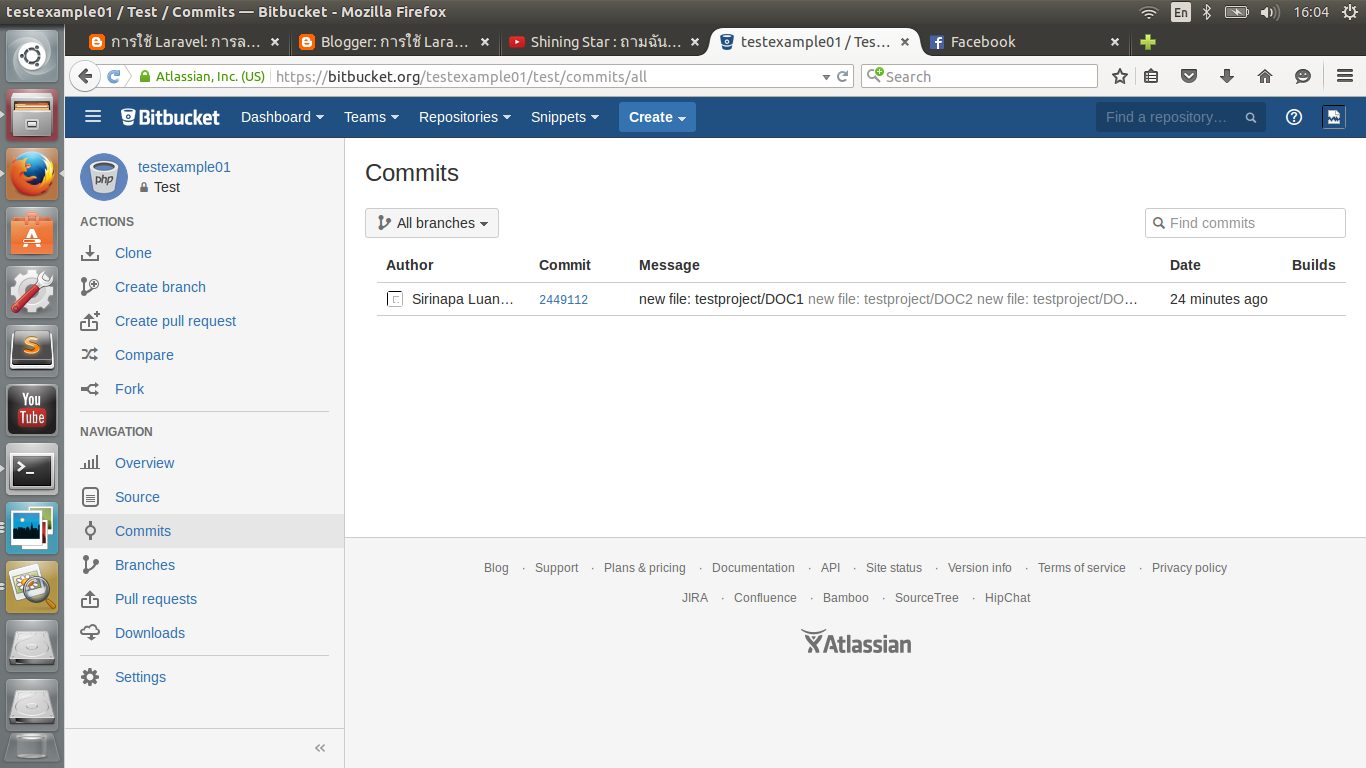
ภาพที่ 1.7


การใช้งาน Git
1. เปิด Terminal ในเครื่องขึ้นมา
2. ทำการติดตั้ง git โดยใช้คำสั่ง sudo apt-get install  git
3. ทำการเชื่อมต่อ Git ในเครื่องของเรากับ  Server โดยการ config ผ่านคำสั่ง
     3.1 git config --global user.name "ชื่อผู้ใช้งานในbitbucket" 
            เช่น git config --global user.name "testusername"
      3.2 git config --global user.email "Emailที่ใช้สมัครbitbucket"
            เช่น  git config --global user.email "exsample@email.com"
4. ทำการสร้างไฟล์ .git เพื่อให้สามารถ upload ลง server ได้ โดยใช้คำสั่ง git init
5. เมื่อทำการสร้างไฟล์ .git แล้วพิม์ cd .. (ไฟล์.gitจะเป็นไฟล์เปล่าที่มองไม่เห็น)และทำการ add ไฟล์หรือโฟลเดอร์งานที่ต้องการจะ upload โดยใช้คำสั่ง git add ชื่อไฟล์หรือโฟลเดอร์ที่ต้องการ (หาก upload ทีละไฟล์ให้ใส่นามสกุลไฟล์ด้วย) เช่น  git add testproject หรือ git add DOC.txt
6. พิมพ์คำสั่ง git commit -a เพื่อ commit ไฟล์หรือโฟลเดอร์ลง server ตามภาพที่ เมื่อกด Enter แล้วจะพบอีกหนึ่งหน้าต่างดังภาพที่ 2.1
ภาพที่ 2.1
ภาพที่ 2.2

7. ทำการลบ # ออก (จะลบกี่ครั้งก็ได้) จะได้ผลลัพธ์ตามภาพที่ 2.2
ภาพที่ 2.3

           ทำการsave โดยกด Ctrl+x พิมพ์ y แล้วกด Enter
8. ทำการ remote url เพื่อชี้ไปยัง server ที่ต้องการ upload โดยนำ url นำมาจาก clone
ตามดังภาพที่2.4

ภาพที่ 2.4
       เมื่อได้ url เพื่อนำมา remote แล้ว (ก้อปปี้มาเฉพาะurlโดยไม่ต้องก้อปปี้git cloneมาด้วย) เมื่อก้อปปี้ url มาแล้ว นำ url มาวางต่อคำสั่ง git remote add origin ....
        เช่น git remote add origin https://memberbk@bitbucket.org/testexample01/test.git 
ดูตัวอย่างตามภาพที่ 2.5

ภาพที่ 2.5

             *หากสามารถทำการ remote url ได้ จะแสดงข้อความว่า fatal: remote origin already exists.
10. เมื่อทำการ remote url เสร็จแล้ว ให้พิมพ์คำสั่ง git push -u origin master เพื่อทำการ upload ไฟล์ไปยัง server หากการupload สำเร็จ จะขึ้นข้อความดังภาพที่ 2.6
ภาพที่ 2.6

                        
           *สามารถตรวจสอบว่าไฟล์หรือโฟลเดอร์งานถูก upload แล้วจริงหรือไม่ ดูได้จาก Source ใน bitbucket (หากหาไม่พบสามารถเลื่อนขึ้นไปดูการใช้ bitbucket ด้านบน)


การ clone หรือการ Download ไฟล์เพื่อนำมาแก้ไข
1. เปิด Terminal ใน Ubuntu ขึ้นมา
2. พิมพ์คำสั่ง cd /ตามด้วยโฟลเดอร์ที่ต้องการนำไฟล์จากการcloneไปวางไว้ ดังภาพที่ 3.1

ภาพที่ 3.1
3. เมื่อเข้าถึงโฟลเดอร์ที่ต้องการแล้ว สามารถ Download หรือ Clone Url จาก Bitbucket มาได้เลย โดยการก้อปปี้คำสั่งมาจากเมนู cloneและนำไปวางไว้ใน Terminal  ดังภาพที่ 3.2 และ 3.3


ภาพที่ 3.2

ภาพที่ 3.3

 
4. หากการ Clone หรือ Download สำเร็จ จะได้ผลลัพธ์ดังภาพที่ 3.4 และ 3.5

 ภาพที่ 3.4

ภาพที่ 3.5


Tuesday, January 5, 2016

การติดตั้ง Laravel 4 บน Ubuntu 14

การติดตั้ง Laravel บน Ubuntu 14

มีขั้นตอนดังนี้
  1. เปิด Terminal ขึ้นมา (สามารถค้นหาได้จาก Search your computer and online sources) ดังภาพ
     
  2.    เมื่อเปิด Terminal ขึ้นมาแล้ว ให้พิมพ์คำสั่ง sudo apt-get update ลงไปและกด Enter ดังภาพ

  3.  เมื่อเสร็จสิ้นการทำงานในคำสั่งของคำสั่ง sudo apt-get upgrade แล้วให้พิมพ์คำสั่ง sudo
    apt-get upgrad ลงไปและกด Enter หลังจากนั้นจะมีข้อความขึ้นมาแสดงว่า  Do you want to continue? [Y/n] ให้พิมพ์ y ลงไปแล้วกด enter  ดังภาพ  
  4.  หลังจากเสร็จสิ้นคำสั่ง sudo apt-get upgrade แล้วให้พิมพ์คำสั่ง sudo apt-get install python-software-properties ลงไปแล้วกด Enter
  5. ต่อมาให้พิมพ์คำสั่ง sudo add-apt-repository ppa:ondrej/php5-oldstable ลงไปและกด Enter หลังจากนั้นจะมีข้อความคิดมาว่า Press [Enter] to continue or ctrl-c to cancel adding it ให้กด Enter ดังภาพ
  6. พิมพ์คำสั่ง sudo apt-get update ลงไปอีกครั้ง
  7. พิมพ์คำสั่ง sudo apt-cache policy php5
  8. พิมพ์คำสั่ง sudo apt-get install apache2 หลังจากนั้นจะมีข้อความแสดงขึ้นมาว่า Do you want to continue? [Y/n] ให้พิมพ์ y ลงไปแล้วกด enter
  9. พิมพ์คำสั่ง sudo apt-get install php5 ลงไปและจะมีข้อความแสดงขึ้นมาเช่นกัน Do you want to continue? [Y/n] ให้พิมพ์ y ลงไปแล้วกด enter
  10. พิมพ์คำสั่ง sudo apt-get install mysql-server และกด Enter หลังจากนั้นจะมีข้อความขึ้นมาว่า Do you want to continue? [Y/n] ให้พิมพ์ y ลงไปแล้วกด enter และหลังจากกด Enter แล้วจะแสดงหน้าจอดังภาพเพื่อใส่รหัสผ่าน

    และเมื่อใส่รหัสผ่านแล้ว ให้กด Ok หลังจากกด Ok แล้วจะแสดงหน้าจอดังภาพขึ้นมาเพื่อยืนยันรหัสผ่านอีกครั้ง
  11.  เมื่อเสร็จสิ้นขั้นตอนที่ 10 ให้พิมพ์คำสั่ง sudo apt-get install php5-mysql ลงไปและกด Enter
  12. พิมพ์คำสั่ง php -v และกด Enter
  13. พิมพ์คำสั่ง apache -v และกด Enter
  14. พิมพ์คำสั่ง sudo apt-get install unzip และกด Enter
  15. พิมพ์คำสั่ง sudo apt-get install curl และกด Enter
  16. พิมพ์คำสั่ง sudo apt-get install openssl  และกด Enter
  17. พิมพ์คำสั่ง sudo apt-get install php5-mcrypt และกด Enter หลังจากนั้นจะมีข้อความขึ้นมาว่า Do you want to continue? [Y/n] ให้พิมพ์ y ลงไปแล้วกด enter
  18. พิมพ์คำสั่ง curl -sS https://getcomposer.org/installer | php และกด Enter
  19. พิมพ์คำสั่ง sudo mv composer.phar /usr/local/bin/composer และกด Enter
  20. พิมพ์คำสั่ง sudo apt-get install phpmyadmin และกด Enter หลังจากนั้นจะมีข้อความขึ้นมาว่า Do you want to continue? [Y/n] ให้พิมพ์ y ลงไปแล้วกด enter แล้วจะแสดงหน้าจอดังภาพ

    เมื่อมาถึงหน้านี้แล้วให้ดูที่แถบสีแดงหน้า apache2 และให้กด space bar 1 ครั้ง ถ้าหากกดแล้วจะแสดงดังภาพ (แถบสีแดงจะมี * ข้างใน)

    หลังจากที่แถบสีแดงมี * อยู่ข้างในแล้ว ให้กด Ok เพื่อไปต่อ และจะแสดงหน้าจอดังภาพ
    เมื่อหน้าจอแสดงดังภาพให้กด Yes เพื่อกำหนด Password  


    หลังจากใส่รหัสผ่านเสร็จแล้วให้ทดสอบว่า phpmyadmin สามารถใช้งานได้จริงโดยเข้าไปที่ localhost/phpmyadmin หากการติดตั้ง phpmyadmin สำเร็จจะแสดงหน้าจอดังภาพ
  21. หลังจากทดสอบแล้ว ให้ไป download ไฟล์ laravel4 มาเพื่อติงตั้ง (สามารถ download ได้ตามลิ้งค์ https://laravel.com/docs/4.2) เมื่อเข้าถึงหน้า download แล้วให้เลื่อนลงมาที่หัวข้อ Via Download แล้วกดที่ 4.2 version ดังรูป
  22.  เมื่อได้ไฟล์ laravel-4.2.11.zip มาแล้วให้ย้ายไฟล์ไปที่ var/www โดยใช้ Terminal ในการย้าย ก่อนที่จะพิมพ์คำสั่งลงไป ให้ไปดูที่อยู่ของไฟล์นั้นก่อน โดยสามารถดูได้จาก Properties ของไฟล์laravel และเมื่อรู้ที่อยู่ของไฟล์laravel-4.2.11.zip แล้วให้พิมพ์คำสั่ง cd /location ลงไป ตัวอย่างเช่น cd /home/be/downloads (ไฟล์ของผู้เขียนอยู่ใน downloads) และกด Enter เมื่อกด Enter แล้วให้พิมพ์คำสั่ง sudo mv ชื่อไฟล์ที่จะย้าย /location ที่อยู่ใหม่ของไฟล์ เช่น sudo mv laravel-4.2.11.zip /var/www แล้วกด Enter ดังภาพ


  23. หลังจากกด Enter เพื่อย้ายไฟล์ laravel-4.2.11.zip แล้ว ให้ตรวจดูที่ location เก่าของไฟล์laravel-4.2.11.zip ว่าถูกย้ายจริงหรือไม่ ดังรูป
  24. เมื่อไฟล์ laravel ถูกย้ายไปยัง location ที่ต้องการแล้ว (ในที่นี้คือ var/www) ให้ทำการ unzip ไฟล์ โดยใช้คำสั่งดังนี้ 1. cd .. กด Enter 2. cd /var/www กด Enter 3.sudo unzip ชื่อไฟล์.zip เช่น sudo unzip laravel-4.2.11.zip และกด Enter เมื่อทำการกด Enter แล้ว หากไฟล์ยังไม่ใช่ชื่อ laravel ให้ทำการเปลี่ยนชื่อเป็น laravel ก่อน โดยใช้คำสั่ง sudo mv ชื่อไฟล์เก่า/ laravel/  กด Enterเช่น sudo mv laravel-4.2.11 laravel/ 


  25. หลังจากเสร็จสิ้นขั้นตอนที่ 24 แล้ว ให้ทำการพิมพ์คำสั่ง cd laravel/ ลงไปและกด Enter
  26. พิมพ์คำสั่ง sudo composer install 
  27. หลังจากติดตั้ง composer เสร็จแล้ว หากมี error ขึ้นมาดังภาพ ให้พิมพ์คำสั่ง sudo apt-get install php-mcrypt และกด Enter พิมพ์ sudo php5enmod mcrypt กด Enter
    และทำการ sudo composer install อีกครั้ง  
  28. หาก sudo composer install เสร็จสิ้นจะแสดงหน้าจอดังภาพ  
  29. พิมพ์ cd /etc
  30. พิมพ์ cd apache2/
  31. พิมพ์ cd sites-available
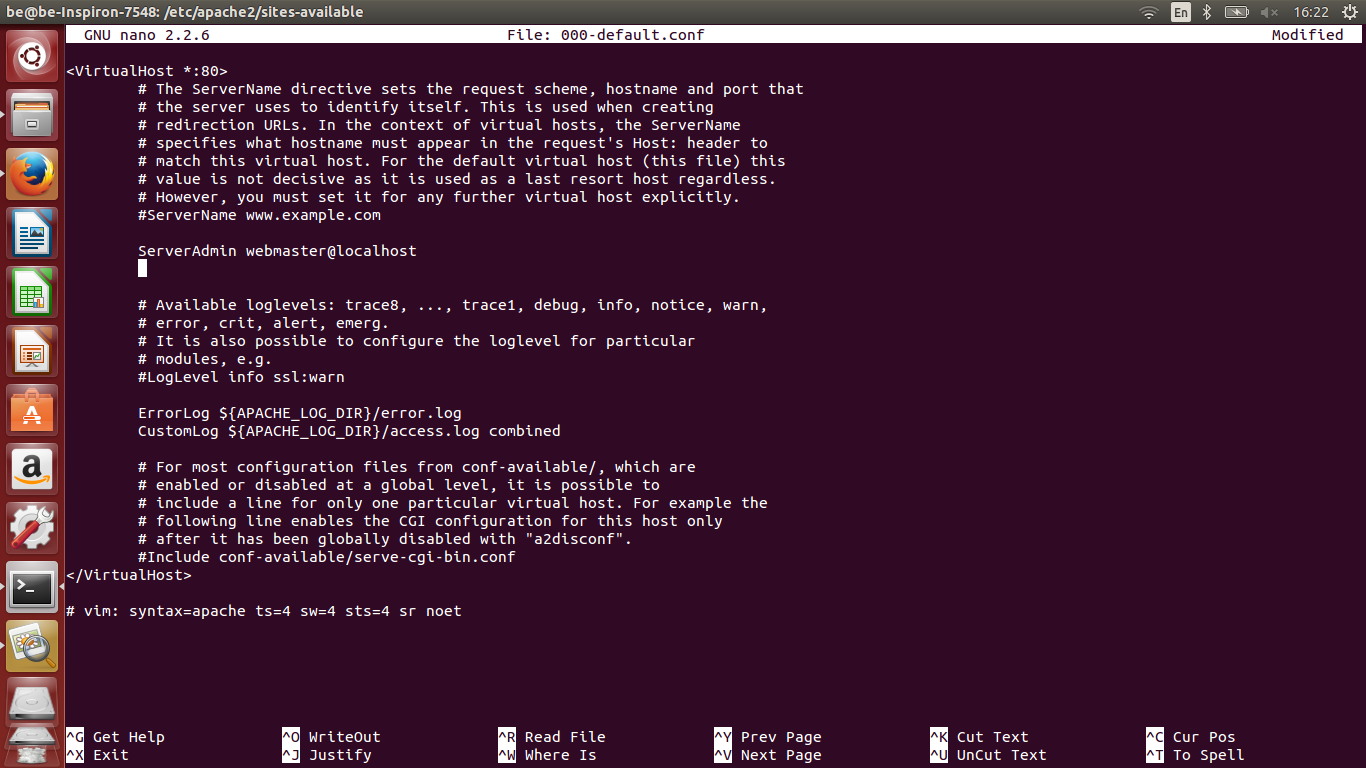
  32. พิมพ์ sudo nano 000-default.conf เมื่อกด Enter จะแสดงหน้าจอดังภาพ

    ให้ดูตรง DocumentRoot /var/www/html เมื่อเจอทำการลบ DocumentRoot /var/www/html ออก และพิมพ์  DocumentRoot /var/www/laravel/public <Directory /var/www/laravel/public> Options Indexes FollowSymLinks MultiViews AllowOverride All Order allow,deny allow from all </Directory> ลงไปแทนที่ ดังภาพ


    เมื่อพิมพ์เสร็จ กด save โดยใช้ Ctrl+x เมื่อกดแล้วจะแสดงหน้าจอดังภาพ
     ให้พิมพ์ y และกด Enter

  33. พิมพ์ cd ..
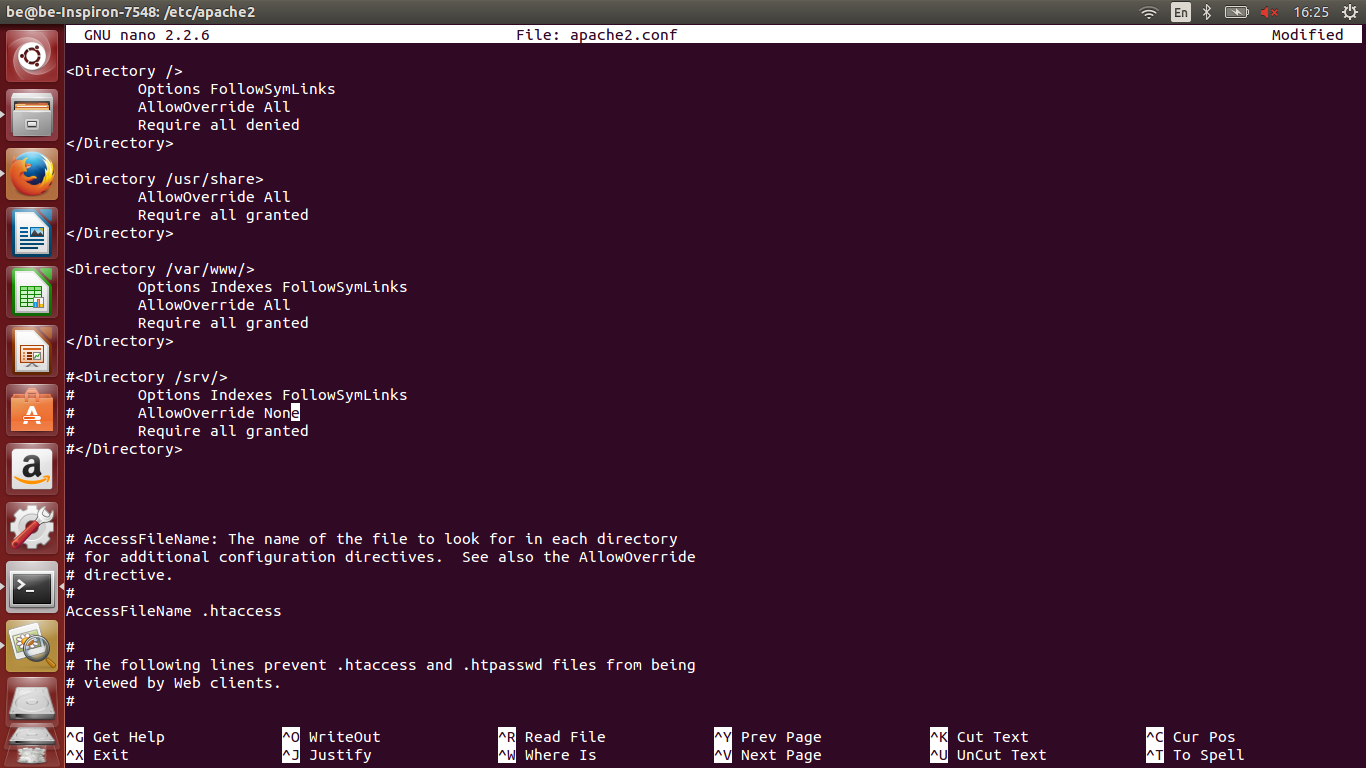
  34. พิมพ์ sudo nano apache2.conf กด Enter จะแสดงหน้าจอดังภาพ 

    หาคำว่า Allow Override None เมื่อพบให้ทำการเปลี่ยนจาก None เป็น All ทั้งหมด *ยกเว้นตรงตำแหน่ง <Directory /srv/> ไม่ต้องเปลี่ยน ดังรูป 


    เมื่อทำการเปลี่ยนครบแล้ว ให้เลื่อนมาบรรทัดท้ายสุดของหน้า แล้วทำการพิมพ์ SeverName 127.0.0.1 ลงไป ดังภาพ
    หลังจากนั้น กด save โดยใช้ Ctrl+x  พิมพ์ y และกด Enter จะได้ผลลัพธ์ดังภาพ

  35.  ทำการทดสอบว่าสามารถลง laravel4 ได้จริงหรือไม่ โดยพิมพ์ localhost ที่ url ของ browser หากลงสำเร็จจะได้ผลลัพธ์ดังภาพ
    *หากทำถึงขั้นตอนสุดท้ายแล้วยังไม่ได้ผลลัพธ์ดังภาพด้านบน ให้ทำการพิมพ์คำสั่ง sudo php5enmod mcrypt กด Enter แล้วพิมพ์ sudo service apache2 restart อีกครั้ง
    ============== Good Bye and Enjoy Full :) ===============


ขั้นตอนการติดตั้ง Laravel 4 ลงบน Ubuntu 14.04

เปิด Terminal ขึ้นมาแล้วใช้คำสั่งด้านล่างนี้


1.เตรียมความพร้อม และ ติดตั้งซอฟแวร์จำเป็นต่างๆ

sudo apt-get update
sudo apt-get upgrade

sudo apt-get install python-software-properties
sudo apt-get update
sudo apt-cache policy php5
sudo apt-get install apache2 
sudo apt-get install php5
sudo apt-get install mysql-server 
ใส่ระหัสผ่านลงไป
 ใส่ระหัสผานอีกครั้ง


sudo apt-get install php5-mysql

เช็คเวอชั่น php ดัวยคำสั่ง php -v
เช็คเวอชั่น  apache2 ดัวยคำสั่ง apache2 -v


2.ติดตั้ง necessary PHP

sudo apt-get install unzip
sudo apt-get install curl
sudo apt-get install openssl
sudo apt-get install php5-mcrypt
curl -sS https://getcomposer.org/installer | php

3.ติดตั้ง phpmyadmin

sudo apt-get install phpmyadmin

เลือก apache2
จากนั้นเลือก yes

เมื่อติดสั้งเสร็จ เปิดเบราเชอร์ แล้วเข้าไปที่ http://localhost/phpmyadmin/
จะได้หน้านี้


4.ติดตั้ง Laravel


ดาวโหลด laravel 4  https://github.com/laravel/laravel/archive/v4.2.11.zip
จะได้โฟเดอร์ใหม่มา ชื่อ laravel-4.2.11
เพื่อความสะดวกจะทำการเปลี่ยนชื่อโฟเดอร์จาก laravel-4.2.11 เป็น laravel


5.ติดตั้ง composer 

พิมคำสั่งตามนี้  ลงใน Terminal 
curl -sS https://getcomposer.org/installer | php
sudo mv composer.phar /usr/local/bin/composer 
 
Include /etc/phpmyadmin/apache.conf

sudo chown -R www-data: app/storage
sudo chmod -R 755 app/storage
sudo apt-get install php5-mcrypt
sudo php5enmod mcrypt
sudo service apache2 restart

cd /var/www/laravel
sudo compaser install


6.แก้ไข DocumentRoot

เปิดไฟล์ 000-default.conf
sudo nano /etc/apache2/sites-available/000-default.conf


แทนที่ DocumentRoot /var/www/ ด้วย
 
DocumentRoot /var/www/laravel/public
<Directory /var/www/laravel/public>
 Options Indexes FollowSymLinks MultiViews
 AllowOverride All
 Order allow,deny
 allow from all
</Directory>


กด Ctrl+x เพื่อออก แลก กด y เพื่อเชฟ

จากนั้นเปิดไฟล์ apache2.conf
sudo nano /etc/apache2/apache2.conf

แก้ไข   AllowOverride None ให้เป็น AllowOverride All ตามภาพ


และเพิ่ม ServerName 127.0.0.1 ไว้บันทัดสุดท้ายของไฟล์


รีสตาร์ท apache

sudo a2enmod rewrite
sudo service apache2 restart


เมื่อติดตั้งเสร็จ เปิดเบราเซอร์ แล้วเข้า localhost
จะได้หน้านี้


Thursday, September 24, 2015

การอัพเดตข้อมูลขึ้น และการ Check Out BitBukket ผ่าน Terminal บน Ubuntu

เข้าสู่โฟลเดอร์ของโปรเจ็คที่ต้องการ

แล้วทำการ - sudo git commit -a … เพื่ออัพงานครั้งต่อไป
โปรแกรมจะแสดงโฟลเดอร์ที่เคยได้ทำการแก้ไขให้เราทำการ

ลบ # ด้านหน้าคำสั่งเพื่อทำการเลือกรายการที่จะเพิ่มลงไป เมื่อ

เสร็จสิ้นให้ทำการกด Ctrl + X แล้วกด Y เพื่อยืนยัน โปรแกรม

จะแสดงรายการที่ถูกเพิ่มมาให้เป็นสี ให้พิมคำสั่ง

- sudo git add .. อันที่เป็นสีแดง
เมื่อเสร็จเรียบร้อยแล้วให้พิมคำสั่ง


sudo git push อัพไปที่เซิฟเวอร์
แล้วกรอก Password แล้ว Enter


/////////////////////////////////////////////////////////////////////////////////////////

กรณีต้องการ Check Out ข้อมูลจาก BittBukket

ให้เข้าไปที่ โฟลเดอร์โปรเจ็คที่ต้องการ

แล้วพิมคำสั่ง

- sudo git pull ดึงลงมาเฉพาะอันที่เปลี่ยน

Monday, September 7, 2015

การ Migrate ไฟล์ จาก Project ลง Database

การ Migrate ไฟล์ จาก Project ลง Database

ให้ทำการไปที่ Project โดยใช้คำสั่ง

cd /var/www/...Project../

จากนั้นพิมคำสั่งติดตั้งฐานข้อมูล

$ php artisan migrate


แล้วพิมคำสั่งสำหรับติดตั้ง seed

$ php artisan db:seed


***คำสั่งสำหรับสร้างไฟล์ Migrate

sudo php artisan migrate:make create_table_name_table

Tuesday, September 1, 2015

วิธีการ Clone โปรเจ็คจาก BitBucket

เริ่มแรกเราจะต้องทำการอัพไฟล์ หรือ โฟลเดอร์ขึ้น bitbucket ก่อน โดยศึกษาจากลิ้งด้านล่างนี้
ไปยังวิธีการอัพโหลด  

                      
                      1. ไปยังหน้าหลักของ BitBucket แล้วกดไปยังหน้าเมนู Clone

                      2. คัดลอก link ที่ BitBucket ให้มา

                      3. เปิด Terminal แล้วไปยัง Directory ที่ต้องการ

                      4. นำลิ้งที่ได้ มาวางไว้ใน Terminal

                      5. ใส่รหัสผ่านของ BitBucket แล้วรอจนกว่าระบบจะ Clone เสร็จ

                      6. เมื่อเสร็จสิ้นเราก็จะทำการเปลี่ยนแปลงที่จัดเก็บไฟล์ / ที่อยู่ให้ตรงกับ Directory ที่                           เรานำมา Clone
                      
                      7. มีอยู่ 2 ไฟล์ 1. ไฟล์ laravel.conf ที่อยู่ใน /etc/apache2/site-available/laravel.conf
                                              2. ไฟล์ apache2.conf ที่อยู่ใน /etc/apache2/apache.conf

                      8. ในไฟล์ laravel.conf

                                              DocumentRoot /var/www/apartment/
                                       <Directory /var/www/apartment>
                                       Options Indexes FollowSymLinks MultiViews
                                       AllowOverride All
                                       Order allow,deny
                                       allow from all
                                        </Directory>
                       9. ในไฟล์ apache.conf
                                             <Directory /var/www/apartment>
                                                 Options Indexes FollowSymLinks
                                                 AllowOverride All
                                                 Require all granted
                                              </Directory>
                      
                        10. ทดสอบโดยการเข้าไปยัง Browser แล้วพิม localhost ถ้าขึ้นหน้าเว็บที่เรา                                           ต้องการแสดงว่าถูกต้องเรียบร้อย ขอบคุณครับ ^^